Her på skolen har hver elev en webserver. Serverens URL er i reglen noget i stil med y20-elevnavn.slotshaven.it
hvor y er klassebetegnelsen og 20 er det år man er begyndt på Slottet i. Når man skal logge på serveren for at lægge filer op, skal man angive brugernavn og password: Brugernavnet er det samme som URL’en, og password har man fået i en Lectio-besked fra sin informatiklærer (og ellers kan man skrive til Erik Lund, ERL, og få det igen).
For at lægge filer op på serveren, så de kan ses af andre gennem en browser – enten direkte eller indlejret i en WordPress-side – skal man have dem overført fra sin egen computer til serveren. Det sker ved hjælp af FTP-protokollen (File Transfer Protocol), og man bruger en såkaldt FTP-klient til at gøre det med.
Cyberduck FTP klienten
Der findes mange forskellige, men her vil jeg vise hvordan det foregår med programmet Cyberduck, der er gratis og Open Source. Programmet downloades fra https://cyberduck.io/download
Eksemplerne er fra en Windows-computer, men forskellene til Mac er ikke store.
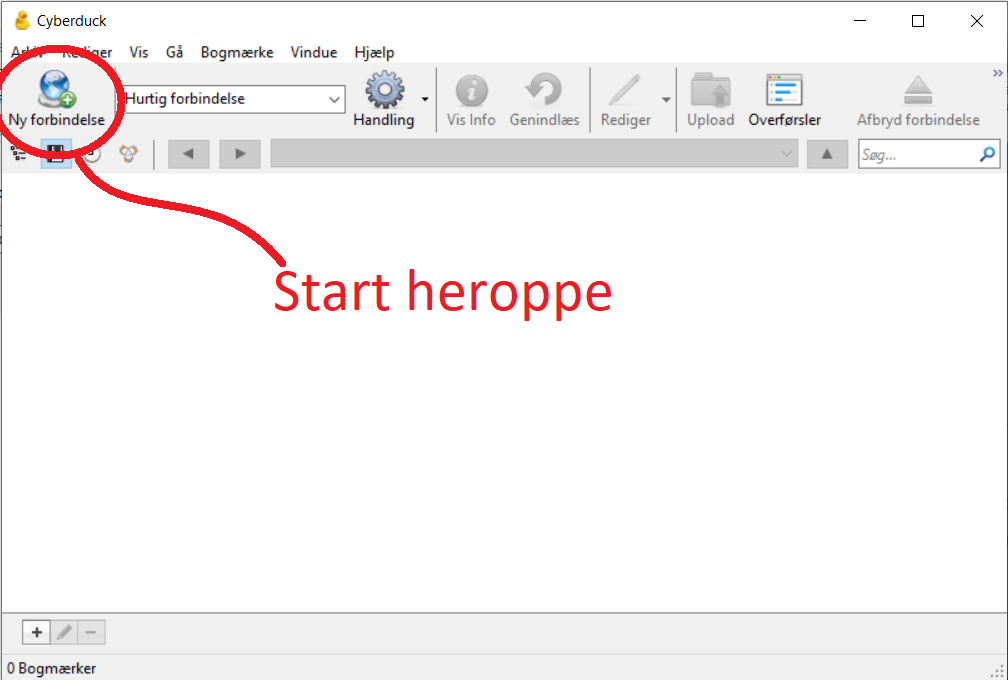
Når programmet åbnes, ser det således ud. Hvis vinduet 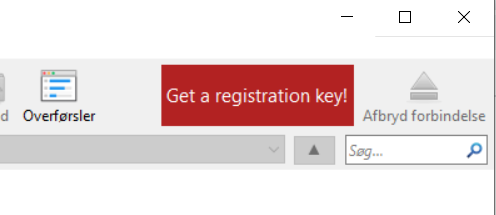 er lidt større, er der en rød “lokkedue” oppe til højre, der beder en om at skaffe en “Registration Key, men det er ikke nødvendigt, spring det bare over.
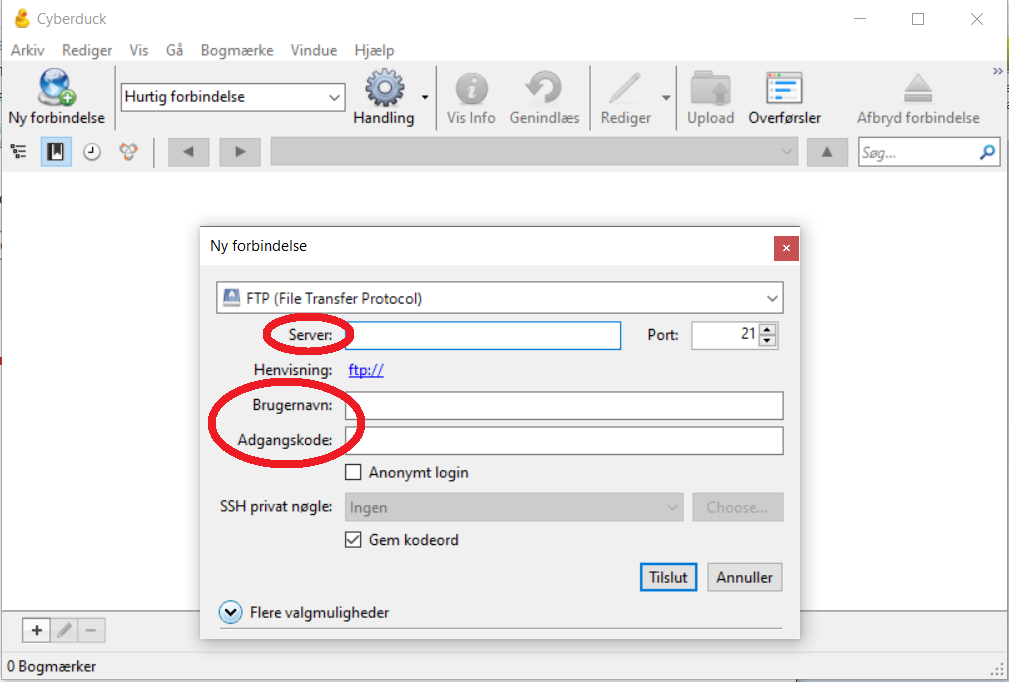
Man klikker nu på “Ny forbindelse” (eller “New Connection”, hvis man har hentet/valgt en engelsksproget udgave), og skal så indtaste dels adressen på serveren (serverens URL), dels et brugernavn og en adgangskode (password). Dem har man som sagt på en Lectio-besked (søg i “Egne beskeder”, og søg efter “websted”, “webserver” eller sådan noget. Den er der, også selv om det er flere år siden du fik den). Brugernavnet er identisk med serverens URL.
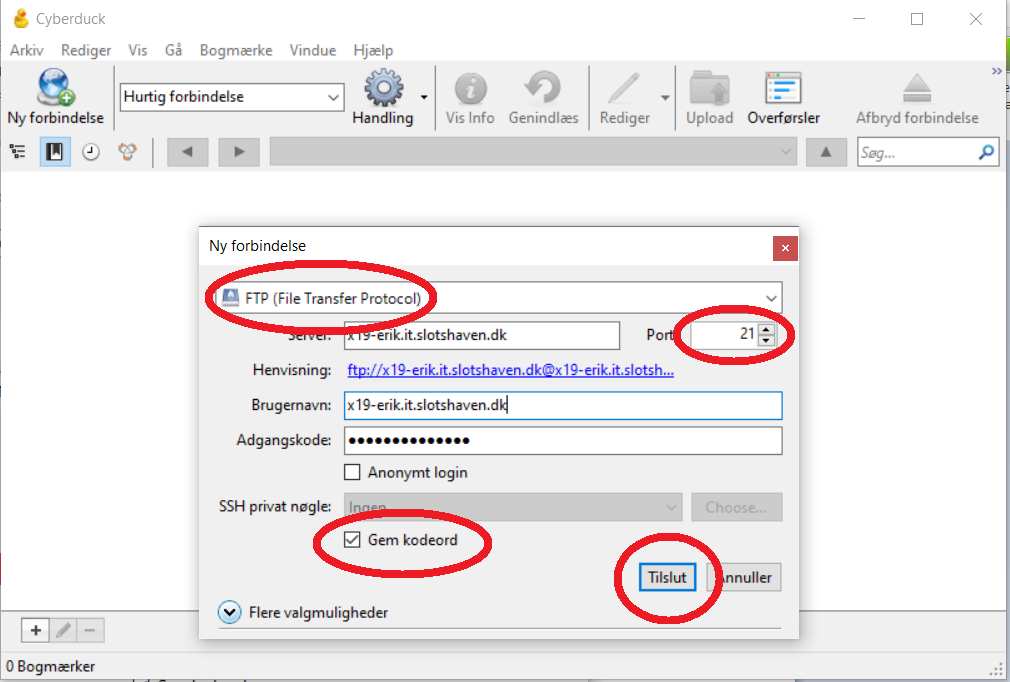
Efterhånden som man skriver kan man se i linjen “Henvisning”, hvordan FTP-kaldet bygges op. Når man er færdig, skal man lige tjekke at der stadig står “FTP” i den øverste linje og “Port 21” til højre. Somme tider får Cyber-anden den ide at man hellere vil bruge den såkaldte WebDAV-protokol, men den kan vores servere ikke bruge. Så må man sørge for at rette det tilbage til FTP. Sæt også et hak forneden til venstre, så programmet husker dine oplysninger til næste gang, før du trykker “Tilslut” (“Connect”).
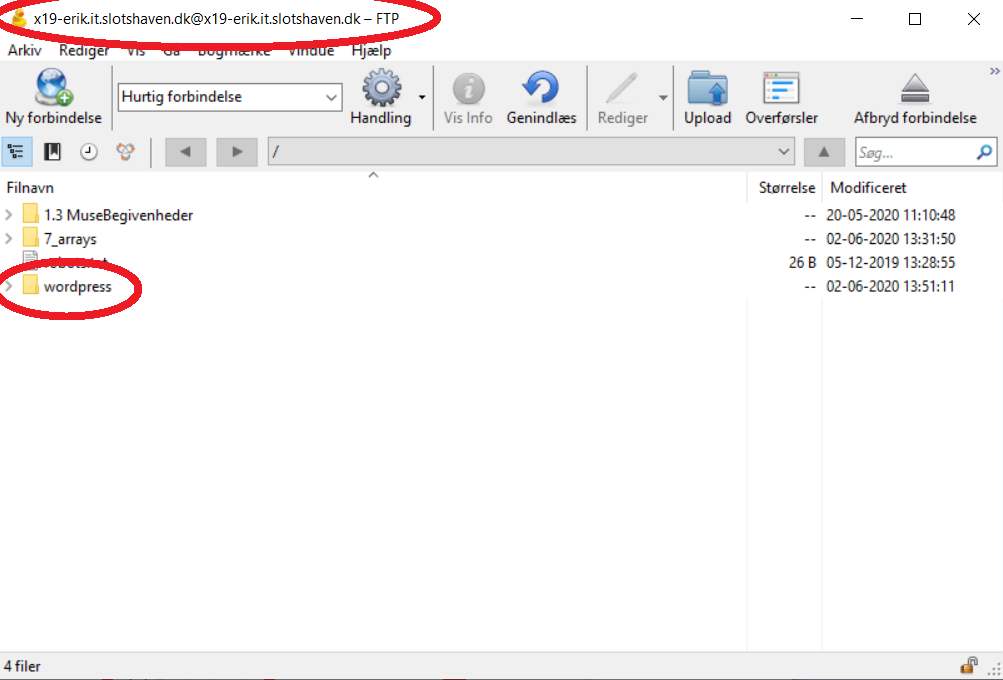
Herefter bør man kunne se de filer, der ligger på serveren, og man kan lægge nye op eller fjerne filer og mapper, der ikke længere er aktuelle. Øverst i vinduet kan man se brugernavn@server-URL, samt at det er FTP-protokollen, der anvendes.
Bemærk, at der også ligger en mappe med navnet “wordpress”. Den indeholder din wordpress blog, og den skal du IKKE pille ved!
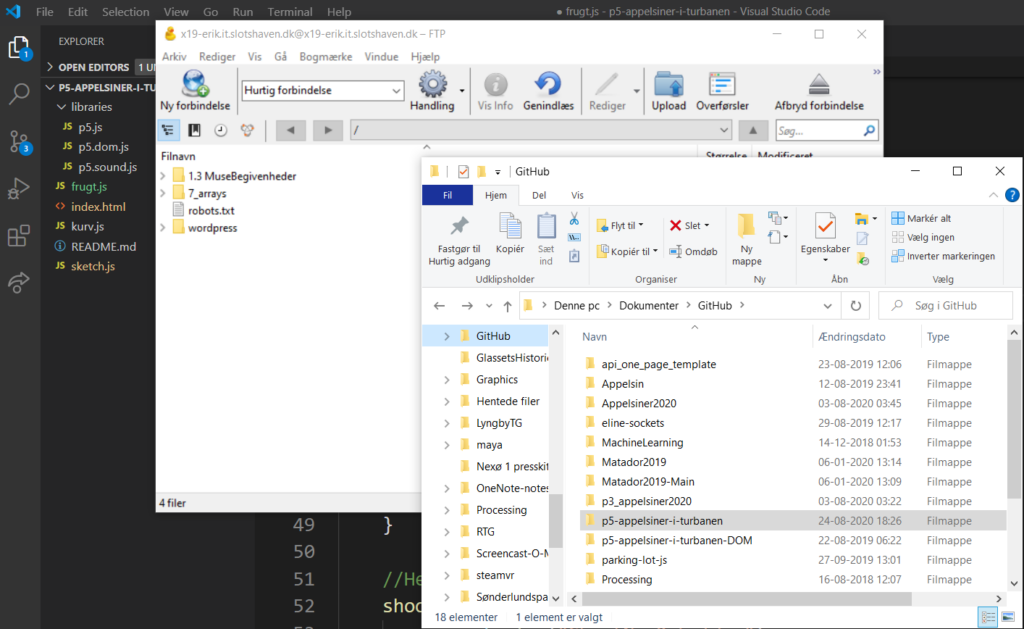
For at lægge nye filer op på serveren skal du vide hvor du finder dem på din egen computer. Brug Windows Stifinder (eller Mac’ens Finder) og find den mappe, du vil uploade. Sørg for, at alle de filer, du vil have med, rent faktisk ligger i mappen: HTML-filer, billeder, stylesheets, scripts etc. Det duer ikke, hvis man fx har indsat billeder i det man har lavet, som ligger i mappen “Billeder” eller mappen “Overførsler”.
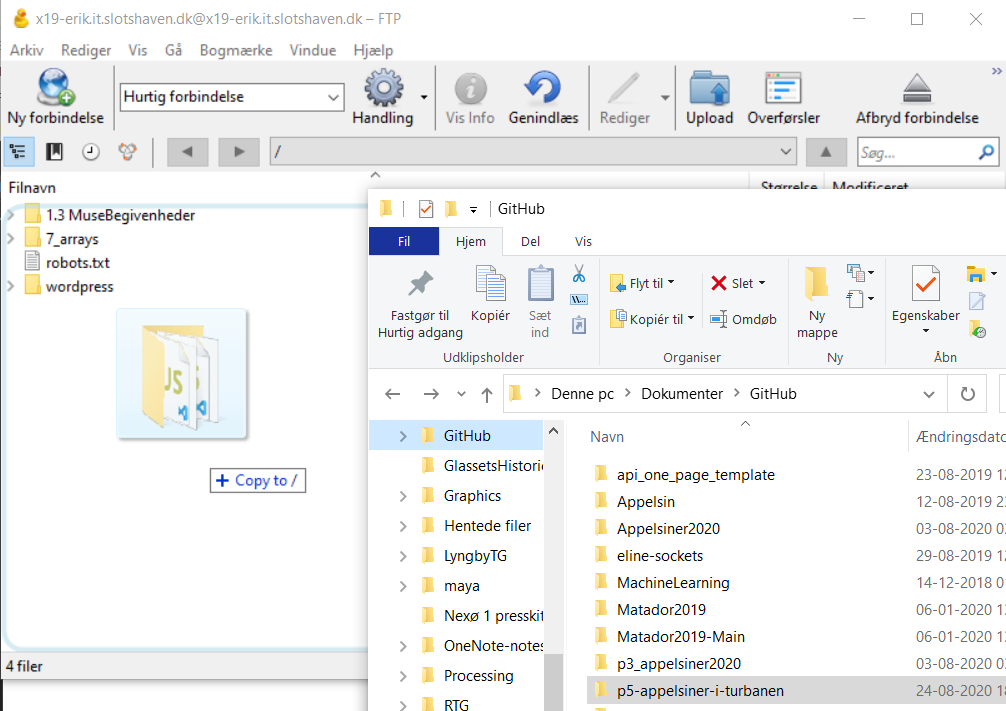
Når mappen er fundet, sørger man ganske simpelt for at både Cyberduck og Stifinder kan ses samtidig, og så trækker man hele mappen over fra Stifinder og slipper den i Cyberduck-vinduet. Det ENESTE, man lige skal holde øje med, er at man ikke kommer til at lægge mappen ind i en anden mappe, som allerede ligger på serveren – fx mappen med wordpress. Det kan man sagtens, men det er som regel ikke meningen, og når man skal til at rette fejlen kommer man nemt til at lave flere ulykker.
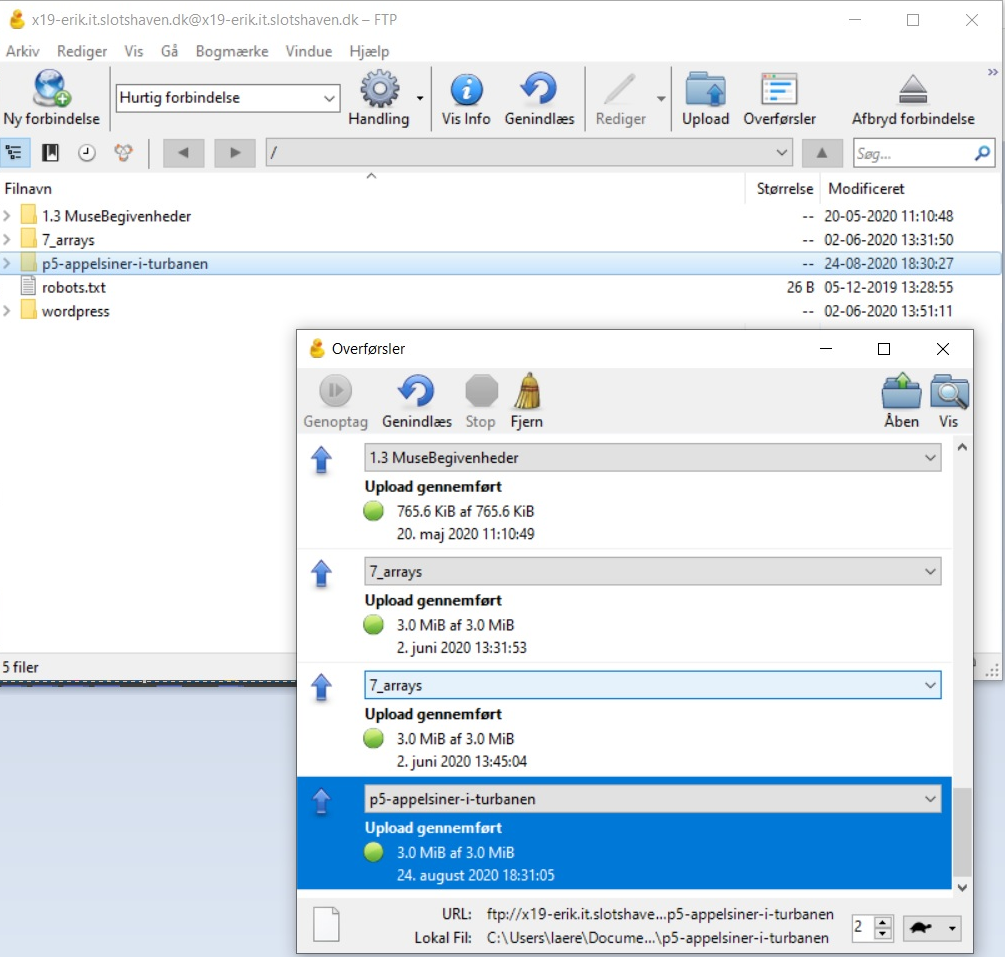
Herefter åbner et vindue, hvor man kan følge fremgangen i upload’en, og når filerne er på plads, dukker de op på oversigten over filer på serveren. Vinduet “Overførsler” (“Transfers”) kan man blot lukke igen.
Så er man færdig, og filerne i den nye mappe kan ses af alle der kender den rigtige URL – fx. hvis man linker til dem i sin blog, eller lægger dem ind som en iframe i bloggen.
Og det går faktisk hurtigere end at handle i Fakta….